Graent
 今日在vscode上云霄npm命令的时候提示:npm : 无法加载文件 D:\softs\nodejs\npm.ps1,因为在此系统上禁止运行脚本。有关详细信息,请参阅 https:/go.microsoft.com/fwlink/?LinkID=135170 中的 about_Execution_Policies。
在VSCode终端运行 npm run dev时遇到的这个问题,是因为Windows系统上PowerShell的默认执行策略(Execution Policy)为了安全考虑,限制了脚本的运行。例如下面的表格内容:
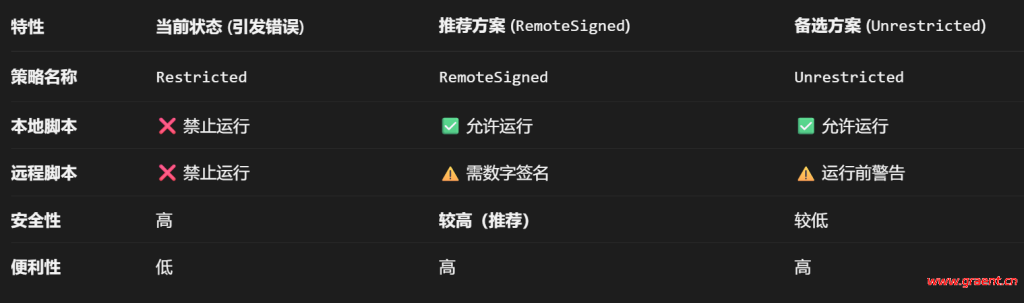
解决问题的办法大体如下:
1、以管理员身份运行PowerShell
在Windows搜索栏中输入“PowerShell”。
在搜索结果中的“Windows PowerShell”上点击右键,选择 “以管理员身份运行”。这一点很重要,否则可能因权限不足而设置失败。
2、检查当前执行策略
在打开的PowerShell窗口中,输入以下命令并回车,查看当前的策略状态。如果返回 Restricted,则确认是此问题。
Shell
3、设置执行策略
输入以下命令,将当前用户的执行策略设置为 RemoteSigned。
Shell

系统可能会提示你确认更改,输入 Y或 A并回车即可。
4、验证更改
可以再次运行 Get-ExecutionPolicy命令。如果它返回 RemoteSigned,说明设置已经成功。

完成这些步骤后,关闭并重新启动VSCode,再次尝试运行 npm run dev,命令应该就能正常执行了。
希望可以帮到你
 微信扫一扫打赏
 支付宝扫一扫打赏